Opsætning af wifi-kamera
Sådan får du stabilt wifi til kameraet
Et kamera, der mister forbindelsen, filmer ikke noget. Mål signalet, hvor kameraet skal sidde, og vælg så det, der hjælper.
Se, hvad der hjælper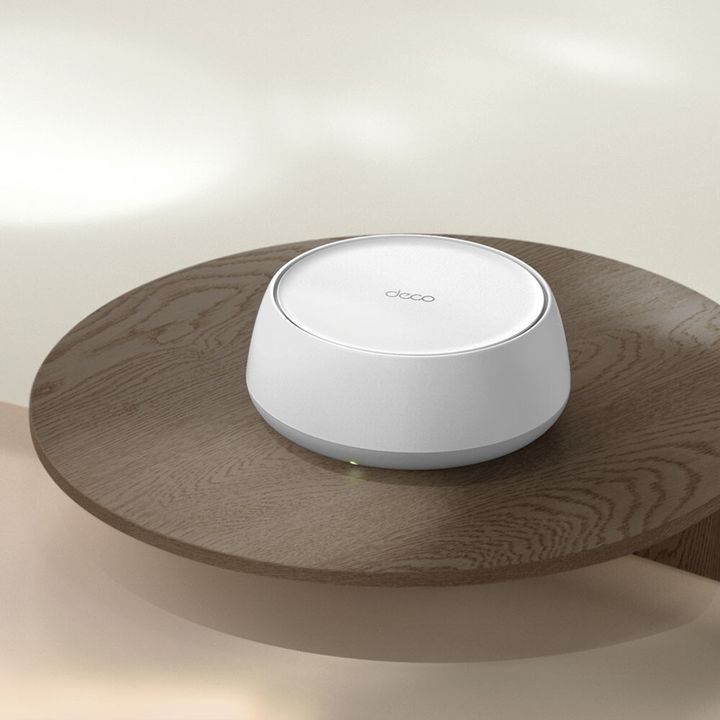
Opsætning af wifi-kamera
Et kamera, der mister forbindelsen, filmer ikke noget. Mål signalet, hvor kameraet skal sidde, og vælg så det, der hjælper.
Se, hvad der hjælper

TP-Link · RE605X wifi-forstærker
Wi-Fi 6 (AX1800) og et netværksstik. Sæt den i en stikkontakt midtvejs mellem routeren og kameraet.
539 kr.
AnnonceSe den hos CS Megastore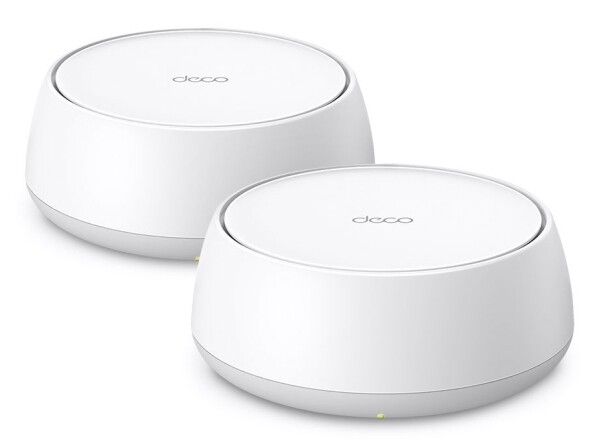
TP-Link · Deco BE25, 2 stk.
To enheder med WiFi 7, der danner ét net. Sæt den ene ved routeren og den anden nærmere kameraet.
1.503 kr.
AnnonceSe den hos CS Megastore
SanDisk · High Endurance microSDXC 256 GB
Med et kort i kameraet gemmes optagelserne, selv om nettet falder ud. V30 og SD-adapter medfølger.
526 kr.
AnnonceSe den hos CS MegastoreStil dig, hvor kameraet skal sidde, og åbn en hastighedstest på telefonen. Hakker den, hakker kameraet også. Tag målingen med telefonen i den højde, kameraet skal hænge i, og med døren lukket, som den er til dagligt.
5 GHz er hurtigere, men 2,4 GHz kommer bedre gennem mure og når længere. Mange kameraer skal oprettes på 2,4 GHz, og det er en god grund til, at telefonen ikke må sidde på 5 GHz, mens du parrer.
Hold kameraet på plads i et par minutter, og se billedet i appen. Først derefter bor du. Det koster et kvarter og sparer dig for at lukke huller i facaden.
Er signalet svagt det rigtige sted, hjælper en forstærker eller et mesh-net mere end en dårligere placering. Et kamera, der står forkert, filmer nemlig forkert hver eneste dag.
Et hukommelseskort betyder, at optagelserne ikke afhænger af nettet. Vælg et kort, der er lavet til konstant optagelse, så det holder længere.
Giv kameraets konto en adgangskode, du ikke bruger andre steder, og slå totrinsbekræftelse til, hvis appen har den. Det samme gælder wifi-nettet selv.
Wifi-signalet er stærkest tæt på routeren og svækkes for hver væg, loft og gulv, det skal igennem. Tunge materialer som beton, murværk og metal tager mest, mens en almindelig gipsvæg tager mindre. Skal kameraet sidde på husets modsatte side af routeren, eller ude i haven, skal du regne med, at signalet har tabt meget af sin styrke, før det når frem. Derfor starter opsætningen ved routeren og ved kameraets fremtidige plads, ikke ved kameraet i æsken.
Gå hen, hvor kameraet skal hænge, og lav en hastighedstest på telefonen på det net, kameraet skal bruge. Et videokamera sender billedet hele tiden, så det handler mere om, at forbindelsen er jævn, end at tallet er højt. Kør testen to eller tre gange og på forskellige tidspunkter, for naboernes net og din egen familie belaster wifi’en forskelligt om aftenen og om formiddagen. Falder hastigheden til næsten ingenting, eller kommer testen slet ikke igennem, skal du løse dækningen, før du går videre.
Hent producentens app, opret en konto og følg guiden til at tilføje kameraet. Som regel scanner du en QR-kode på kameraet eller i æsken og taster navn og adgangskode til dit wifi-net. Er der to net med samme navn, hvor det ene er 2,4 GHz og det andet 5 GHz, så vælg 2,4 GHz, hvis kameraet kun kan det. Gør kameraet ikke forbindelse, er det oftest en tastefejl i adgangskoden, eller også er telefonen koblet på det forkerte net. Prøv igen med telefonen tæt på kameraet. Har du ikke købt kameraet endnu, er TP-Link Tapo C120 hos CS Megastore Annonce et wifi-kamera til både inde og ude.
I routerens indstillinger kan du reservere en fast adresse til kameraet, så det altid får den samme, hver gang routeren genstartes. Det gør det lettere at finde kameraet igen, hvis du senere vil bruge det sammen med en optager eller et smart home-system. Læs mere om det i guiden til ONVIF, RTSP og Home Assistant. Skift også kanal på 2,4 GHz, hvis mange naboer sidder på den samme. Kanal 1, 6 og 11 er de tre, der ikke overlapper hinanden, og routeren kan som regel selv vælge den bedste.
Opdater kameraets software i appen, så snart den tilbyder det, og skift standardadgangskoden, hvis kameraet leveres med en. Brug et net med kryptering, helst WPA2 eller WPA3, og giv kameraerne et gæstenet eller et eget net, hvis routeren kan det. Så kommer en gæst eller en gammel smartphone ikke tæt på kameraets billeder. Skridt for skridt står det i sådan beskytter du overvågningskameraet mod hacking.
Når signalet er i orden, og kameraet er sat op, kan du montere det. Brug et par dage på at se, om billedet bliver ved med at være stabilt både dag og nat, og om bevægelsesalarmer kommer rettidigt på telefonen. Monteringen er gennemgået i sådan monterer du et overvågningskamera, og placeringen af en forstærker eller et mesh-punkt skal også prøves af, før du skruer den fast. Mangler du et kamera til facaden, så se udendørs overvågningskameraer hos avXperten Annonce.
En forstærker modtager signalet fra routeren og sender det videre, og den er det billigste skridt, når det kun er ét kamera eller ét hjørne af haven, der halter. Den skal stå midtvejs, hvor signalet stadig er godt, ikke ved kameraet, hvor signalet allerede er svagt. Står den for langt væk, gentager den bare et dårligt signal. Har den et netværksstik, som RE605X ovenfor, kan du desuden koble et kamera med kabel direkte i forstærkeren. Mere om det står i wifi-dækning ved kameraet: forstærker, mesh eller kabel.
Et mesh-system består af flere enheder, der danner ét net med samme navn, så telefonen og kameraerne selv vælger det nærmeste punkt. Det er dyrere end en forstærker, men passer til et hus med flere kameraer, flere etager eller tykke mure. Producenten skriver, at Deco BE25 understøtter kabel mellem enhederne, og det er bedre end trådløs forbindelse, hvis du kan føre et kabel frem. Trådløs forbindelse mellem enhederne fungerer, men den bruger en del af kapaciteten.
Har kameraet et netværksstik, er et kabel altid mere stabilt end wifi, fordi det ikke påvirkes af mure, naboer og mikroovne. Kameraer med PoE får både data og strøm gennem samme kabel. Forskellen mellem de to løsninger er forklaret i PoE-kamera eller wifi-kamera, og kabeltype og længde står i netværkskabel til overvågningskamera.
Skal kameraet sidde ved et skur, en stald eller et sommerhus, hvor der ikke findes et net, er et kamera med SIM-kort løsningen. Det bruger mobilnettet og kræver et abonnement med data. Den slags står under 4G-overvågningskameraer hos Specialkamera Annonce. Se kamera til sommerhus uden wifi, hvis det er din situation.
Uanset løsning bør kameraet have et hukommelseskort, så optagelserne ligger i kameraet, hvis nettet er nede. Et kort til konstant optagelse hedder ofte High Endurance og tåler flere skrivninger end et almindeligt. Størrelse og type er gennemgået i microSD-kort til overvågningskamera. Falder strømmen, tager den også routeren, og det klarer en UPS til kamera og router.
Tag strømmen fra kameraet og routeren, vent et halvt minut, og tænd routeren først. Tjek, at adgangskoden til wifi’en ikke er ændret, og at kameraet stadig er i rækkevidde. Er signalet godt, men billedet alligevel hakker, kan routeren være overbelastet af mange enheder, eller kameraet kan sende billedet i en højere opløsning, end nettet kan klare. Sænk opløsningen i appen som en test.
Falder kameraet altid ud på samme tidspunkt, kan det skyldes en timer i routeren eller en nabo, der bruger samme kanal. Falder det ud, når det regner, kan der være tale om fugt i et stik. Hele fejlfindingen står i kameraet er offline: sådan retter du det. Skal du i øvrigt vide, hvad du må filme, så læs om reglerne for privat overvågning.
Kun hvis wifi-signalet når derud. Mål det på stedet. Når det ikke gør, kan en forstærker eller et mesh-net hjælpe, eller du kan vælge et 4G-kamera med SIM-kort.
En forstærker gentager signalet fra din router og er billigst, når kun ét sted mangler dækning. Mesh er flere enheder, der danner ét net i hele huset.
Hvis kameraet har netværksstik, giver et kabel fra routeren eller forstærkeren et mere stabilt billede end wifi.
Kameraets datablad angiver den største størrelse, det kan læse. Vælg et kort, der er lavet til konstant optagelse.
Er du i tvivl om, om kameraet skal være til inde eller ude, så læs forskellen på indendørs og udendørs overvågningskamera. Optagelserne skal også gemmes et sted: se hvor optagelserne fra kameraet gemmes, og tjek hvad du må filme, før kameraet sættes op. Kameraer med pris, strøm og nattesyn står under find det rigtige kamera til huset.
Går kameraet offline, så følg trinene i kameraet er offline: sådan retter du det. Vil du undgå wifi helt, så læs om PoE-kamera eller wifi-kamera. Og til stuen og børneværelset: indendørs kamera til kæledyr og børn.